Ovládací prvky ActiveX

Ovládací prvky ActiveX jsou malé aplikace umožňující webům zajišťovat obsah, jako jsou například videa a hry. Při procházení webu také umožňují práci s obsahem, jako jsou panely nástrojů a informace o akciích. Tyto aplikace však mohou také někdy fungovat nesprávně nebo poskytovat nevyžádaný obsah. V některých případech mohou sloužit ke shromažďování informací z počítače, mohou poškodit informace v počítači, nainstalovat do vašeho počítače software bez vašeho svolení nebo umožnit cizí osobě vzdálené řízení počítače.

Filtrování ActiveX

Filtrování ActiveX v aplikaci Internet Explorer webům brání v instalaci a používání takovýchto aplikací. To napomáhá zvýšit bezpečnost při procházení, ale může to ovlivnit také výkon určitých webů. Když je například funkce Filtrování ActiveX zapnutá, nemusí fungovat videa, hry a jiný interaktivní obsah.

Zobrazit vše

Zapnutí funkce Filtrování ActiveX pro všechny weby

  1. Spusťte aplikaci Internet Explorer pro klasickou pracovní plochu.

  2. Klepněte nebo klikněte na tlačítko NástrojeNástroje, v rozevírací nabídce přejděte na příkaz Zabezpečení a potom klepněte nebo klikněte na možnost ActiveX Filtrování. Vedle položky ActiveX Filtrování by se nyní měl zobrazovat znak zaškrtnutí.

Vypnutí možnosti Filtrování ActiveX pro jednotlivé weby

  1. Spusťte aplikaci Internet Explorer pro klasickou pracovní plochu.

  2. Přejděte na web, na kterém chcete povolit spouštění ovládacích prvků ActiveX.

  3. Klepněte nebo klikněte na tlačítko Filtr na panelu Adresa a klepněte nebo klikněte na možnost Vypnout filtrování ActiveX.

Vypnutí funkce Filtrování ActiveX pro všechny weby

  1. Spusťte aplikaci Internet Explorer pro klasickou pracovní plochu.

  2. Klepněte nebo klikněte na tlačítko NástrojeNástroje, v rozevírací nabídce přejděte na příkaz Zabezpečení a potom klepněte nebo klikněte na možnost ActiveX Filtrování. Vedle položky ActiveX Filtrování by se již neměl zobrazovat znak zaškrtnutí.

Úprava nastavení ovládacích prvků ActiveX v aplikaci Internet Explorer

Aplikace Internet Explorer nemusí být z důvodů zabezpečení nastavena na stahování nebo spouštění ovládacích prvků ActiveX. Změna některých pokročilých nastavení zabezpečení vám umožní ovládací prvek stáhnout, nainstalovat nebo spustit, ale počítač může být náchylnější vůči hrozbám zabezpečení. Pokročilé nastavení ovládacích prvků ActiveX změňte pouze v případě, že jste si jistí zvýšením úrovně rizika pro váš počítač.

Změna nastavení ovládacích prvků ActiveX

  1. Spusťte aplikaci Internet Explorer pro klasickou pracovní plochu.

  2. Klepněte nebo klikněte na tlačítko NástrojeNástroje a potom klepněte nebo klikněte na příkaz Možnosti Internetu.
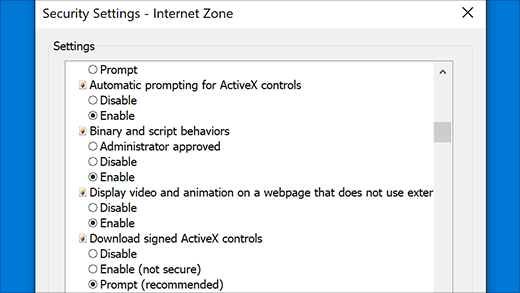
  3. Na kartě Zabezpečení klepněte nebo klikněte na možnost Vlastní úroveň a v části Ovládací prvky a moduly plug-in ActiveX proveďte některou z následujících akcí:

    • Povolte možnost Automatické dotazování pro ovládací prvky ActiveX klepnutím nebo kliknutím na tlačítko Povolit.

    • Povolte v aplikaci Internet Explorer možnost Zobrazovat na webové stránce, která nepoužívá externí přehrávač médií, video a animace klepnutím nebo kliknutím na tlačítko Povolit.

    • Povolte v aplikaci Internet Explorer možnost Stahovat podepsané ovládací prvky ActiveX klepnutím nebo kliknutím na možnost Povolit nebo Dotázat se, pokud chcete být dotázáni pokaždé, když tato situace nastane.

    • Povolte v aplikaci Internet Explorer možnost Spouštět ovládací prvky ActiveX a moduly plug-in klepnutím nebo kliknutím na tlačítko Povolit nebo Dotázat se, pokud chcete být upozorněni pokaždé, když tato situace nastane.

    • Povolte v aplikaci Internet Explorer možnost Skriptovat ovládací prvky ActiveX označené jako bezpečné pro skriptování klepnutím nebo kliknutím na možnost Povolit nebo Dotázat se, pokud chcete být upozorněni pokaždé, když tato situace nastane.

  4. Klepněte nebo klikněte na tlačítko OK a pak znovu na tlačítko OK.

Poznámka

Poznámka

  • Pokud nastavení ovládacích prvků ActiveX nemůžete změnit, je možné, že k tomu nemáte oprávnění a měli byste se obrátit na správce systému.

Ovládací prvky ActiveX

Ovládací prvky ActiveX jsou malé aplikace umožňující webům zajišťovat obsah, jako jsou například videa a hry. Při procházení webu také umožňují práci s obsahem, jako jsou panely nástrojů a informace o akciích. Tyto aplikace však mohou také někdy fungovat nesprávně nebo poskytovat nevyžádaný obsah. V některých případech mohou sloužit ke shromažďování informací z počítače, mohou poškodit informace v počítači, nainstalovat do vašeho počítače software bez vašeho svolení nebo umožnit cizí osobě vzdálené řízení počítače.

Filtrování ActiveX

Filtrování ActiveX v aplikaci Internet Explorer webům brání v instalaci a používání takovýchto aplikací. To napomáhá zvýšit bezpečnost při procházení, ale může to ovlivnit také výkon určitých webů. Když je například funkce Filtrování ActiveX zapnutá, nemusí fungovat videa, hry a jiný interaktivní obsah.

Zobrazit vše

Zapnutí funkce Filtrování ActiveX pro všechny weby

  1. Spusťte aplikaci Internet Explorer.

  2. Klikněte na tlačítko NástrojeNástroje, v rozevírací nabídce přejděte na položku Zabezpečení a klikněte na možnost ActiveX Filtrování. Vedle položky ActiveX Filtrování by se nyní měl zobrazovat znak zaškrtnutí.

Vypnutí možnosti Filtrování ActiveX pro jednotlivé weby

  1. Spusťte aplikaci Internet Explorer.

  2. Přejděte na web, na kterém chcete povolit spouštění ovládacích prvků ActiveX.

  3. Spusťte aplikaci, klikněte na tlačítko Filtr na panelu Adresa a klikněte na možnost Vypnout filtrování ActiveX.

Vypnutí funkce Filtrování ActiveX pro všechny weby

  1. Spusťte aplikaci Internet Explorer.

  2. Klikněte na tlačítko NástrojeNástroje, v rozevírací nabídce přejděte na položku Zabezpečení a klikněte na možnost ActiveX Filtrování. Vedle položky ActiveX Filtrování by se již neměl zobrazovat znak zaškrtnutí.

Úprava nastavení ovládacích prvků ActiveX v aplikaci Internet Explorer

Aplikace Internet Explorer nemusí být z důvodů zabezpečení nastavena na stahování nebo spouštění ovládacích prvků ActiveX. Změna některých pokročilých nastavení zabezpečení vám umožní ovládací prvek stáhnout, nainstalovat nebo spustit, ale počítač může být náchylnější vůči hrozbám zabezpečení. Pokročilé nastavení ovládacích prvků ActiveX změňte pouze v případě, že jste si jistí zvýšením úrovně rizika pro váš počítač.

Změna nastavení ovládacích prvků ActiveX

  1. Spusťte aplikaci Internet Explorer.

  2. Klikněte na tlačítko NástrojeNástroje a potom na příkaz Možnosti Internetu.
  3. Na kartě Zabezpečení klikněte na možnost Vlastní úroveň a v části s ovládacími prvky a moduly plug-in ActiveX proveďte některou z následujících akcí:

    • Povolte možnost Automatické dotazování pro ovládací prvky ActiveX kliknutím na tlačítko Povolit.

    • Povolte v aplikaci Internet Explorer možnost Zobrazit na webové stránce, která nepoužívá externí přehrávač záznamů, video a animace kliknutím na tlačítko Povolit.

    • Povolte v aplikaci Internet Explorer možnost Stahovat podepsané ovládací prvky ActiveX kliknutím na tlačítko Povolit nebo Dotázat se, pokud chcete být upozorněni pokaždé, když tato situace nastane.

    • Povolte v aplikaci Internet Explorer možnost Spustit ovládací prvky a moduly plug-in ActiveX kliknutím na tlačítko Povolit nebo Dotázat se, pokud chcete být upozorněni pokaždé, když tato situace nastane.

    • Povolte v aplikaci Internet Explorer možnost Skriptovat ovládací prvky ActiveX označené jako bezpečné pro skriptování kliknutím na tlačítko Povolit nebo Dotázat se, pokud chcete být upozorněni pokaždé, když tato situace nastane.

  4. Klikněte na tlačítko OK a pak znovu na tlačítko OK.

Poznámka

Poznámka

  • Pokud nastavení ovládacích prvků ActiveX nemůžete změnit, je možné, že k tomu nemáte oprávnění a měli byste se obrátit na správce systému.

Ovládací prvky ActiveX jsou malé programy umožňující webům zajišťovat obsah, jako jsou například videa. Umožňují při procházení webu používat panely nástrojů, pole kódů akcií, videa a další prvky. Tyto programy však mohou také někdy fungovat nesprávně nebo poskytovat nevyžádaný obsah. V některých případech mohou být tyto programy používány ke shromažďování informací z počítače, mohou poškodit informace v počítači, nainstalovat software do počítače bez svolení uživatele nebo umožnit cizí osobě vzdálené řízení počítače.

Funkce Filtrování ActiveX brání webům v instalaci a využívání takovýchto programů.

Zapnutí funkce Filtrování ActiveX

  1. Spusťte aplikaci Internet Explorer.

  2. Klikněte na tlačítko Nástroje, přejděte na příkaz Zabezpečení a potom klikněte na položku Filtrování ActiveX.

Pokud budete chtít zajistit, aby se zobrazoval obsah konkrétních webů, které považujete za důvěryhodné, můžete funkci Filtrování ActiveX vypnout.

Změna nastavení funkce Filtrování ActiveX

  1. Spusťte aplikaci Internet Explorer.

  2. Přejděte na webovou stránku.

  3. Na panelu Adresa klikněte na tlačítko filtru a potom vypněte nebo zapněte dostupné možnosti filtrování pro daný web.

Ovládací prvky ActiveX jsou malé programy umožňující webům zajišťovat obsah, jako jsou například videa. Umožňují při procházení webu používat panely nástrojů, pole kódů akcií, videa a další prvky. Tyto programy však mohou také někdy fungovat nesprávně nebo poskytovat nevyžádaný obsah. V některých případech mohou být tyto programy používány ke shromažďování informací z počítače, mohou poškodit informace v počítači, nainstalovat software do počítače bez svolení uživatele nebo umožnit cizí osobě vzdálené řízení počítače.