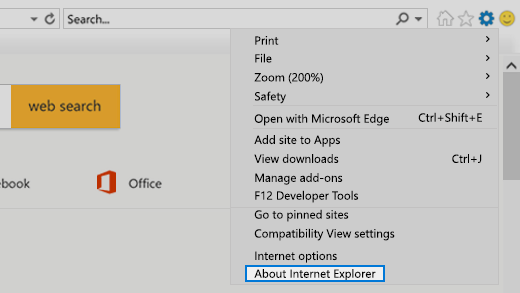
Používáte aplikaci Internet Explorer 10 pro Windows 8 a Windows RT

Informace o verzi v prohlížeči lze vyhledat následujícími dvěma způsoby:

  • Spusťte aplikaci Internet Explorer, potáhněte prstem směrem od pravého okraje obrazovky (pokud používáte myš, nastavte ukazatel myši do pravého dolního rohu obrazovky a přesuňte ho dolů), klepněte nebo klikněte na tlačítko Nastavení a potom klepněte nebo klikněte na položku O aplikaci.

  • Spusťte aplikaci Internet Explorer pro stolní počítač, klepněte nebo klikněte na tlačítko NástrojeNástroje (případně klepněte nebo klikněte na nabídku Nápověda na panelu nabídek) a potom klepněte nebo klikněte na příkaz O programu Internet Explorer.

Zapněte automatické upgrady, abyste vždy měli nejnovější verzi aplikace Internet Explorer pro operační systém, který používáte. Aktualizace aplikace Internet Explorer včetně upgradů na nejnovější verzi budete dostávat prostřednictvím služby Windows Update.

Zapnutí automatických upgradů

  1. Spusťte aplikaci Internet Explorer pro klasickou pracovní plochu.

  2. Klepněte nebo klikněte na tlačítko NástrojeNástroje (nebo klepněte nebo klikněte na tlačítko Nápověda na panelu nabídek) a potom klepněte nebo klikněte na příkaz O aplikaci Internet Explorer.
  3. Zaškrtněte políčko Instalovat nové verze automaticky a klepněte nebo klikněte na tlačítko OK.

Vypnutí automatických upgradů

  1. Spusťte aplikaci Internet Explorer pro klasickou pracovní plochu.

  2. Klepněte nebo klikněte na tlačítko NástrojeNástroje (nebo klepněte nebo klikněte na tlačítko Nápověda na panelu nabídek) a potom klepněte nebo klikněte na příkaz O aplikaci Internet Explorer.
  3. Zrušte zaškrtnutí políčka Instalovat nové verze automaticky a klepněte nebo klikněte na tlačítko OK.

Pokud chcete získat nejnovější verzi aplikace Internet Explorer pro vaši verzi systému Windows, můžete také přejít na položku Stažení a nákup.

Poznámka

Poznámka

  • Ne všechny verze aplikace Internet Explorer jsou k dispozici pro každou verzi systému Windows. Aplikaci Internet Explorer 10 například nelze nainstalovat v systému Windows Vista nebo Windows XP.

Používáte aplikaci Internet Explorer 10 pro systém Windows 7

Postup vyhledání informací o verzi prohlížeče je následující: Spusťte aplikaci Internet Explorer, klikněte na tlačítko NástrojeNástroje (nebo klikněte na nabídku Nápověda na panelu nabídek) a potom klikněte na příkaz O aplikaci Internet Explorer.

Zapněte automatické upgrady, abyste vždy měli nejnovější verzi aplikace Internet Explorer pro operační systém, který používáte. Aktualizace aplikace Internet Explorer včetně upgradů na nejnovější verzi budete dostávat prostřednictvím služby Windows Update.

Zapnutí automatických upgradů

  1. Spusťte aplikaci Internet Explorer.

  2. Klikněte na tlačítko NástrojeNástroje (nebo na nabídku Nápověda na panelu nabídek) a potom klikněte na příkaz O aplikaci Internet Explorer.
  3. Zaškrtněte políčko Instalovat nové verze automaticky a klikněte na tlačítko OK.

Vypnutí automatických upgradů

  1. Spusťte aplikaci Internet Explorer.

  2. Klikněte na tlačítko NástrojeNástroje (nebo na nabídku Nápověda na panelu nabídek) a potom klikněte na příkaz O aplikaci Internet Explorer.
  3. Zrušte zaškrtnutí políčka Instalovat nové verze automaticky a klikněte na tlačítko OK.

Pokud chcete získat nejnovější verzi aplikace Internet Explorer pro vaši verzi systému Windows, můžete také přejít na položku Stažení a nákup.

Poznámka

Poznámka

  • Ne všechny verze aplikace Internet Explorer jsou k dispozici pro každou verzi systému Windows. Aplikaci Internet Explorer 10 například nelze nainstalovat v systému Windows Vista nebo Windows XP.

Používáte aplikaci Internet Explorer 9

Postup vyhledání informací o verzi prohlížeče je následující: Spusťte aplikaci Internet Explorer, klikněte na tlačítko NástrojeNástroje (nebo klikněte na nabídku Nápověda na panelu nabídek) a potom klikněte na příkaz O aplikaci Internet Explorer.

Jak získám nejnovější verzi aplikace Internet Explorer?

Zapněte automatické upgrady, abyste vždy měli nejnovější verzi aplikace Internet Explorer pro operační systém, který používáte. Aktualizace aplikace Internet Explorer včetně upgradů na nejnovější verzi budete dostávat prostřednictvím služby Windows Update.

Zapnutí automatických upgradů

  1. Spusťte aplikaci Internet Explorer.

  2. Klikněte na tlačítko NástrojeNástroje (nebo na nabídku Nápověda na panelu nabídek) a potom klikněte na příkaz O aplikaci Internet Explorer.
  3. Zaškrtněte políčko Instalovat nové verze automaticky a klikněte na tlačítko OK.

Vypnutí automatických upgradů

  1. Spusťte aplikaci Internet Explorer.

  2. Klikněte na tlačítko NástrojeNástroje (nebo na nabídku Nápověda na panelu nabídek) a potom klikněte na příkaz O aplikaci Internet Explorer.
  3. Zrušte zaškrtnutí políčka Instalovat nové verze automaticky a klikněte na tlačítko OK.

Pokud chcete získat nejnovější verzi aplikace Internet Explorer pro vaši verzi systému Windows, můžete také přejít na položku Stažení a nákup.

Poznámka

Poznámka

  • Ne všechny verze aplikace Internet Explorer jsou k dispozici pro každou verzi systému Windows. Aplikaci Internet Explorer 9 například nelze nainstalovat do systému Windows 8 nebo Windows XP.

Používáte aplikaci Internet Explorer 8

Následující postup uvádí, jak zjistit informace o verzi v prohlížeči: Spusťte aplikaci Internet Explorer, na panelu nabídek klikněte na nabídku Nápověda a potom klikněte na příkaz O aplikaci Internet Explorer.

Jak mohu získat nejnovější verzi aplikace Internet Explorer?

Pokud chcete získat nejnovější verzi aplikace Internet Explorer pro vaši verzi systému Windows, přejděte na položku Stáhnout a koupit.

Poznámka:

Poznámka:

  • Ne všechny verze aplikace Internet Explorer jsou k dispozici pro každou verzi systému Windows. Aplikaci Internet Explorer 8 například nelze nainstalovat v systému Windows 8 nebo Windows RT.