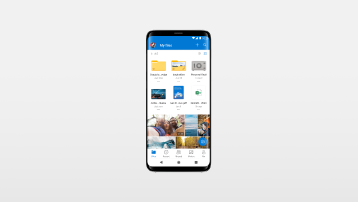
Condividere file e cartelle e modificare le autorizzazioni

È possibile usare SkyDrive per condividere foto, documenti di Microsoft Office e altri file. Per iniziare, procedere come segue:

  1. Andare su SkyDrive.

    Potrebbe essere necessario accedere con il proprio account Microsoft.

  2. Passare al file o alla cartella da condividere.

  3. Se il riquadro dei dettagli a destra è compresso, espanderlo.

  4. In Condivisione fare clic su Condividi o Condividi cartella.

Mostra tutto

Invia messaggio di posta

Scegliere questa opzione per concedere l'autorizzazione per un file o una cartella a determinati utenti e gruppi. In un secondo momento sarà possibile rimuovere tale autorizzazione, se necessario. Un altro vantaggio derivante da questa modalità di condivisione di un file o di una cartella consiste nel fatto che sul sito SkyDrive dei destinatari il file o la cartella viene visualizzato nell'elenco di file condivisi.

  1. Nella scheda Invia messaggio di posta aggiungere gli indirizzi email, i nomi contatto o un gruppo con cui si desidera condividere contenuti.

  2. Aggiungere un messaggio, se lo si desidera.

  3. Per consentire ai destinatari di accedere con un account Microsoft e modificare il file o la cartella, selezionare Destinatari autorizzati alla modifica. Le persone che modificano un file o una cartella saranno presenti in Condivisione, nella visualizzazione dettagli del file o della cartella.

    Se si desidera che i destinatari accedano a un account Microsoft per visualizzare il file o la cartella, selezionare Richiedi a tutti di accedere. In questo modo si impedisce l'accesso al file o alla cartella a persone a cui il messaggio email potrebbe essere stato inoltrato.

  4. Fare clic su Condividi per salvare le impostazioni di autorizzazione e inviare l'email con il link.

Nota

Nota

  • È possibile inviare un link senza conoscere l'account Microsoft dei destinatari, anche se questi dovranno effettuare l'accesso per visualizzare o modificare l'elemento condiviso. È possibile utilizzare gli indirizzi email disponibili per inviare il link ai destinatari desiderati. Se le persone con cui si condivide un file o una cartella non dispongono di un account Microsoft, potranno crearne uno gratuitamente.

Pubblica in

Scegliere questa opzione per pubblicare un link in un servizio di social networking connesso al proprio account Microsoft.

  1. Fare clic sulla scheda Pubblica in e selezionare un servizio o aggiungerne uno facendo clic su Aggiungi servizi. Fare clic su Trova altri servizi e seguire le istruzioni per aggiungere un servizio non presente nell'elenco.

  2. Aggiungere un messaggio, se lo si desidera.

  3. Se si desidera che le persone nel social network possano modificare il file o la cartella condivisa, scegliere Destinatari autorizzati alla modifica.

  4. Fare clic su Pubblica. Il post verrà pubblicato sul sito scelto con un messaggio, se incluso, e un link al file o alla cartella.

Nota

Nota

  • Il link sul social network può essere inoltrato da chiunque lo visualizzi. Se si è scelta l'opzione Destinatari autorizzati alla modifica, tutti coloro che ricevono il link inoltrato potranno visualizzare e modificare il file o la cartella.

URL di collegamento

Scegliere una di queste opzioni per condividere un file o una cartella con un elevato numero di persone, anche non conosciute a livello personale. Questi link possono essere utilizzati, ad esempio, su un blog o un sito Web o anche per la condivisione all'interno di email o messaggistica istantanea, ma in tal caso non si disporrà di un controllo completo sulle autorizzazioni individuali.

  1. Fare clic sulla scheda URL di collegamento.

  2. Scegliere il tipo di link desiderato. Le autorizzazioni per il file o la cartella vengono aggiornate automaticamente quando si ottiene l'URL di collegamento.

    Sola visualizzazione
    Le persone con questo link possono solo visualizzare il file o la cartella. Chiunque acceda a questo link potrà inoltrarlo, quindi al file o alla cartella potranno accedere anche persone con le quali non si intende condividere contenuti.

    Visualizzazione e modifica
    Le persone con questo link possono visualizzare il file o la cartella. Tali persone possono inoltre modificare documenti di Office tramite Office Web Apps senza che sia necessario un account Microsoft. Per eseguire altre modifiche, ad esempio per eseguire il caricamento in una cartella, è necessario accedere con un account Microsoft. Chiunque acceda a questo link potrà inoltrarlo e chiunque lo riceva potrà modificare il file o la cartella.

    Pubblico
    Un link pubblico può essere visualizzato come nel caso dell'opzione Sola visualizzazione, ma consente inoltre a chiunque di trovare il file o la cartella tramite ricerca. Se si sceglie questa opzione, il file o la cartella sarà pubblicamente accessibile anche se non si pubblica l'URL di collegamento.

  3. Se si desidera includere il link in un messaggio con un numero limitato di caratteri, ad esempio un SMS, o condividerlo in un documento stampato, fare clic su Collegamento breve per accorciare l'URL. In questo modo il link diventa più leggibile e più semplice da utilizzare per chi lo immette manualmente nella barra degli indirizzi.

    Nota

    Nota

    • L'uso di un link più breve potrebbe semplificare l'individuazione dell'indirizzo Web dei file da parte di un utente malintenzionato.

Per modificare le autorizzazioni per un file o una cartella già condivisa

Se una cartella o un file è già condiviso, viene visualizzato un elenco di persone con le relative impostazioni di autorizzazione nel riquadro dei dettagli a destra, in Condivisione.

  • Per modificare l'autorizzazione di una persona o di un gruppo, fare clic sulla freccia accanto all'impostazione di autorizzazione e scegliere Visualizzazione consentita o Modifica consentita. Le modifiche verranno salvate automaticamente.

  • Per rimuovere un utente dall'elenco di persone con autorizzazioni per un file o una cartella, fare clic su Rimuovi autorizzazioni. Le modifiche verranno salvate automaticamente.

Nota

Nota

  • Rispettare il copyright e prestare attenzione agli elementi condivisi online. La copia o la condivisione di materiale non autorizzato viola il contratto di servizi Microsoft.

  • Se l'account Microsoft è impostato con Family Safety e la gestione dei contatti è disattivata, è possibile condividere i file solo con le persone già presenti nell'elenco contatti e non è possibile creare cartelle pubbliche.

Accedere a SkyDrive


Altre risorse

Altri argomenti
Poni domande nei forum dedicati a SkyDrive

Idee per SkyDrive?
Invia i tuoi commenti e suggerimenti

Non puoi accedere a SkyDrive?
Verifica lo stato del servizio

Hai bisogno di assistenza per la modifica di documenti di Microsoft Office su SkyDrive?
Vai alla pagina Guida e procedure di Office Web Apps