
Support for Windows 7 ended on January 14, 2020
We recommend you move to a Windows 11 PC to continue to receive security updates from Microsoft.
Here are solutions to some common problems you might encounter when downloading Guide information in Windows Media Center.
Occasionally, Windows Media Center might not be able to download Guide data. Typically, this occurs for one of the following reasons:
-
Your computer is not connected to the Internet or there is a problem with your Internet settings.
-
If your computer connects to the Internet by using a dial-up connection, make sure that the dial-up connection is configured properly.
-
The Guide server is not available or is temporarily out of service. If the Guide Setup was previously successfully completed, Windows Media Center will try to download it again daily.
-
The Guide service provider does not have Guide information for your location.
If a number of channels are incorrect, try selecting a different set of Guide listings in the Guide Setup. If only a few channels display incorrect network and program information in the Guide, you can edit the channel numbers, change listings, or add listings to a channel.
To edit channel numbers
-
On the Start screen, scroll to Tasks, select settings, select TV, select Guide, select Edit Channels, and then select Edit Numbers. A check mark next to Edit Numbers indicates that you can edit channels.
Note: Edit Numbers will not appear on the Edit Channels screen if you receive PAL, SECAM, or DVB-T TV signals. If you do not see the Edit Numbers button on the screen, go to the procedure titled "To change or add listings to a channel (over-the-air digital TV, digital cable TV, PAL, and DVB-T only)" later in this topic.
-
Select Restore Default to remove all changes made to the Guide listings.
When you select Restore Default, it turns on all available channels and restores the default listings mapping. -
Use the arrow keys to scroll through the list and locate the channel number you want to change. As you select each channel, the inset window displays that channel.
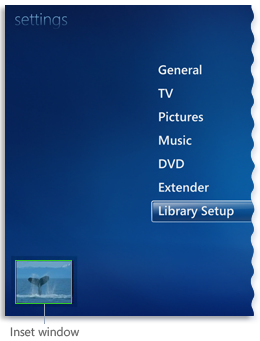
Picture of the inset window
-
Enter the new channel number. If you are using a keyboard, make sure the NumLockkey is on.
One of the following things will happen:-
The new channel number will be accepted.
-
The new channel number will already exist in the listings and you will be asked to resolve the conflict.
If you are editing many channel numbers, you can select Sort List to sort the list numerically by channel number and view the revised listings.
-
-
Select Save to return to Guide settings.
To change or add listings to a channel (over-the-air digital TV, digital cable TV, PAL, and DVB-T only)
-
On the Start screen, scroll to Tasks, select settings, select TV, select Guide, and then do one of the following:
-
Select Edit Digital TV Listings if you are editing a channel that is a digital TV signal type.
-
Select Add Listings To Channel if you are editing a channel that is either PAL or DVB-T TV signal type.
-
-
Select the channel that you want to add or change listings for.
-
From the list displayed, click the appropriate Guide listings for that channel. Continue to add listings as needed.
-
After completing your changes, select Save to return to Guide settings.
To choose a different set of Guide listings
-
On the Start screen, scroll to Tasks, select settings, select TV, select Guide, and then select Set Up Guide Listings.
-
Follow the directions to select a new channel lineup.
If you are not sure which TV service provider to select, check your monthly cable bill for that information.
The Guide information is downloaded periodically over the Internet from your Guide's listed service provider. You're notified that "No data is available" in the Guide if:
-
Windows Media Center can't connect to the Internet to download the new Guide information, and the Guide information that was previously downloaded is corrupt or has expired.
-
Guide information isn't available for your location from the Guide listings service provider.
-
You set up Microsoft's Electronic Program Guide (EPG) as your TV listing provider. This service was retired in January 2020, so you’ll need another TV listing provider if you want to receive TV Program Guide information.
If you receive a TV signal from a satellite TV provider and you do not subscribe to the local channels, the TV listings in the Guide will probably not include the local channel package. Because the digital TV listings are often derived from the local listings, not having the local standard TV listings in the Guide means that you won't have listings for the equivalent digital TV channels.
To get listings for the digital TV channels, you can reconfigure the part of the Guide that deals with standard TV and choose a different TV service provider that includes the local channels. By adding the local channels, your digital TV channels will be correlated with the appropriate Guide information for the local channels now included in the Guide.
Try selecting a new region, and then select a new ZIP Code or Postal Code to see if you get more accurate Guide listings, even if they are not listed specifically for your region. To change your region and ZIP or Postal Code, do the following:
-
On the Start screen, scroll to Tasks, select settings, select TV, select Guide, and then select Set Up Guide Listings.
-
You will be prompted to confirm your region. Select No, I want to select a different region, and then follow the instructions to select another region.
Complete the Guide configuration with a new selection for Guide listings that could better match the channels you receive.
If you are notified of Error 20, 21, 22, 23, 24, 25, or 82, a processing error occurred that caused the Guide download to fail. Restart your computer, and then try to download updated Guide listings. If your computer continually fails to download the Guide because of a processing error, contact your computer manufacturer for assistance.
Note: An analog or digital TV tuner is required to play and record live TV in Windows Media Center. If your computer did not come with a TV tuner card, you might be able to add one.









