
Note: If you've recently updated Windows 10 and are having problems finding files, see Find lost files after the upgrade to Windows 10.
If you can't find a file on your computer or you accidently modified or deleted a file, you can restore it from a backup (if you're using Windows backup) or you can try to restore it from a previous version. Previous versions are copies of files and folders that Windows automatically saves as part of a restore point. Previous versions are sometimes referred to as shadow copies.
To restore a file from a backup, make sure the media or drive that your backup is saved on is available, and then follow these steps:
To restore files from a backup
-
Open Backup and Restore by selecting the Start button

-
Select Restore my files, and then follow the steps in the wizard.
Restore deleted files and folders or restore a file or folder to a previous state.
To restore a deleted file or folder
-
Open Computer by selecting the Start button
-
Navigate to the folder that used to contain the file or folder, right-click it, and then select Restore previous versions. If the folder was at the top level of a drive, for example C:\, right-click the drive, and then select Restore previous versions.
You'll see a list of available previous versions of the file or folder. The list will include files saved on a backup (if you are using Windows Backup to back up your files) as well as restore points, if both types are available.
Note: To restore a previous version of a file or folder that's included in a library, right-click the file or folder in the location where it's saved, rather than in the library. For example, to restore a previous version of a picture that's included in the Pictures library but is stored in the My Pictures folder, right-click the My Pictures folder, and then select Restore previous versions.
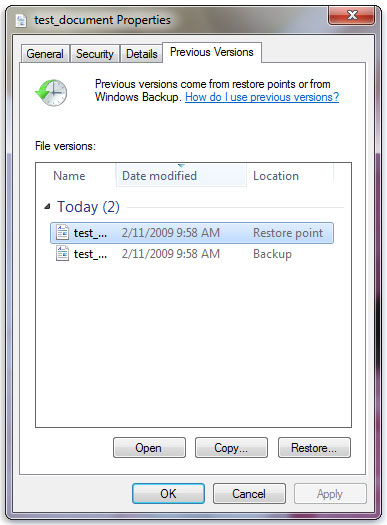
Some previous versions of files
-
Double-click a previous version of the folder that contains the file or folder you want to restore. (For example, if a file was deleted today, choose a version of the folder from yesterday, which should contain the file.)
-
Drag the file or folder that you want to restore to another location, such as your desktop or another folder.
The version of the file or folder is saved to the location that you selected.
Tip: If you don't remember the exact file or folder name or its location, you can search for it by typing part of the name in the search box in the Documents library.
To restore a file or folder to a previous state
-
Right-click the file or folder, and then select Restore previous versions.
You'll see a list of available previous versions of the file or folder. The list will include files saved on a backup (if you're using Windows Backup to back up your files) as well as restore points, if both types are available.The Previous Versions tab, showing some previous versions of files
-
Before restoring a previous version of a file or folder, select the previous version, and then click Open to view it to make sure it's the version you want.
Note: You can't open or copy previous versions of files that were created by Windows Backup, but you can restore them.
-
To restore a previous version, select the previous version, and then select Restore.
Warning: The file or folder replaces the current version on your computer, and the replacement can't be undone.
Note: If the Restore button is unavailable, you can't restore a previous version of the file or folder to its original location. You might be able to open it or save it to a different location.









