Tôi đang sử dụng phiên bản Internet Explorer nào?


Bạn đang sử dụng Internet Explorer 10 cho Windows 8 và Windows RT

Đây là hai cách để tìm thông tin phiên bản trong trình duyệt:

  • Mở Internet Explorer, trượt nhanh vào từ cạnh phải của màn hình (hoặc nếu bạn đang dùng chuột, trỏ chuột đến góc phải trên của màn hình và chuyển con trỏ chuột xuống), rồi gõ nhẹ hoặc bấm Thiết đặt, rồi gõ nhẹ hoặc bấm Thông tin về.

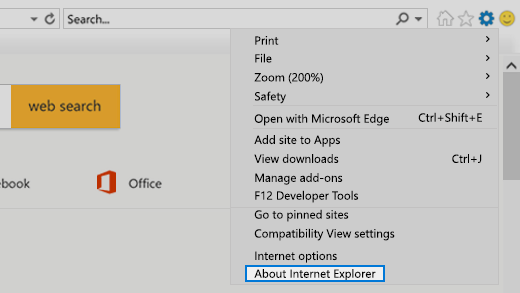
  • Mở Internet Explorer dành cho bàn làm việc, gõ nhẹ hoặc bấm nút Công cụ Công cụ (hoặc gõ nhẹ hoặc bấm Trợ giúp trong thanh Menu), rồi gõ nhẹ hoặc bấm Thông tin về Internet Explorer.

Đảm bảo bạn luôn có phiên bản Internet Explorer mới nhất cho hệ điều hành bằng cách bật nâng cấp tự động. Bạn sẽ nhận các cập nhật Internet Explorer qua Windows Update, bao gồm việc nâng cấp lên phiên bản mới nhất.

Để bật tự động nâng cấp

  1. Mở Internet Explorer dành cho bàn làm việc.

  2. Gõ nhẹ hoặc bấm nút Công cụ Công cụ (hoặc gõ nhẹ hoặc bấm Trợ giúp trong thanh Menu), rồi gõ nhẹ hoặc bấm Thông tin về Internet Explorer.
  3. Chọn hộp kiểm Tự động cài đặt phiên bản mới, rồi gõ nhẹ hoặc bấm OK.

Để tắt tự động nâng cấp

  1. Mở Internet Explorer dành cho bàn làm việc.

  2. Gõ nhẹ hoặc bấm nút Công cụ Công cụ (hoặc gõ nhẹ hoặc bấm Trợ giúp trong thanh Menu), rồi gõ nhẹ hoặc bấm Thông tin về Internet Explorer.
  3. Bỏ chọn hộp kiểm Tự động cài đặt phiên bản mới, rồi gõ nhẹ hoặc bấm OK.

Bạn cũng có thể đến Tải xuống & Mua nếu bạn muốn lấy phiên bản Internet Explorer mới nhất cho phiên bản Windows.

Ghi chú

Ghi chú

  • Không phải tất cả phiên bản Internet Explorer đều có cho mỗi phiên bản Windows. Ví dụ, Internet Explorer 10 không thể cài đặt được trên Windows Vista hoặc Windows XP.

Bạn đang sử dụng Internet Explorer 10 cho Windows 7

Đây là cách tìm thông tin phiên bản trong trình duyệt: mở Internet Explorer, bấm nút Công cụ Công cụ (hoặc bấm Trợ giúp trong thanh Menu), rồi bấm Thông tin về Internet Explorer.

Đảm bảo bạn luôn có phiên bản Internet Explorer mới nhất cho hệ điều hành bằng cách bật nâng cấp tự động. Bạn sẽ nhận các cập nhật Internet Explorer qua Windows Update, bao gồm việc nâng cấp lên phiên bản mới nhất.

Để bật tự động nâng cấp

  1. Mở Internet Explorer.

  2. Bấm nút Công cụ Công cụ (hoặc bấm Trợ giúp trong thanh Menu), rồi bấm Thông tin về Internet Explorer.
  3. Chọn hộp kiểm Tự động cài đặt phiên bản mới, rồi bấm OK.

Để tắt tự động nâng cấp

  1. Mở Internet Explorer.

  2. Bấm nút Công cụ Công cụ (hoặc bấm Trợ giúp trong thanh Menu), rồi bấm Thông tin về Internet Explorer.
  3. Bỏ chọn hộp kiểm Tự động cài đặt phiên bản mới, rồi bấm OK.

Bạn cũng có thể đến Tải xuống & Mua nếu bạn muốn lấy phiên bản Internet Explorer mới nhất cho phiên bản Windows.

Ghi chú

Ghi chú

  • Không phải tất cả phiên bản Internet Explorer đều có cho mỗi phiên bản Windows. Ví dụ, Internet Explorer 10 không thể cài đặt được trên Windows Vista hoặc Windows XP.

Bạn đang sử dụng Internet Explorer 9

Đây là cách tìm thông tin phiên bản trong trình duyệt: mở Internet Explorer, bấm nút Công cụ Công cụ (hoặc bấm Trợ giúp trong thanh Menu), rồi bấm Thông tin về Internet Explorer.

Làm cách nào để có được phiên bản Internet Explorer mới nhất?

Đảm bảo bạn luôn có phiên bản Internet Explorer mới nhất cho hệ điều hành bằng cách bật nâng cấp tự động. Bạn sẽ nhận các cập nhật Internet Explorer qua Windows Update, bao gồm việc nâng cấp lên phiên bản mới nhất.

Để bật tự động nâng cấp

  1. Mở Internet Explorer.

  2. Bấm nút Công cụ Công cụ (hoặc bấm Trợ giúp trong thanh Menu), rồi bấm Thông tin về Internet Explorer.
  3. Chọn hộp kiểm Tự động cài đặt phiên bản mới, rồi bấm OK.

Để tắt tự động nâng cấp

  1. Mở Internet Explorer.

  2. Bấm nút Công cụ Công cụ (hoặc bấm Trợ giúp trong thanh Menu), rồi bấm Thông tin về Internet Explorer.
  3. Bỏ chọn hộp kiểm Tự động cài đặt phiên bản mới, rồi bấm OK.

Bạn cũng có thể đến Tải xuống & Mua nếu bạn muốn lấy phiên bản Internet Explorer mới nhất cho phiên bản Windows.

Ghi chú

Ghi chú

  • Không phải tất cả phiên bản Internet Explorer đều có cho mỗi phiên bản Windows. Ví dụ, Internet Explorer 9 không thể cài đặt được trên Windows 8 hoặc Windows XP.

Bạn đang sử dụng Internet Explorer 8

Đây là cách tìm thông tin phiên bản trong trình duyệt: mở Internet Explorer, bấm Trợ giúp trong thanh Menu, rồi bấm Thông tin về Internet Explorer.

Làm cách nào để có được phiên bản Internet Explorer mới nhất?

Đến Tải xuống & Mua nếu bạn muốn lấy phiên bản Internet Explorer mới nhất cho phiên bản Windows.

Ghi chú

Ghi chú

  • Không phải tất cả phiên bản Internet Explorer đều có cho mỗi phiên bản Windows. Ví dụ, Internet Explorer 8 không thể cài đặt được trên Windows 8 hoặc Windows RT.